※この記事にはプロモーションを含みます
ブログやホームページを作るとき、多くの人が選ぶCMSがWordPress(ワードプレス)。
そのWordPressを、最速・最安・最も簡単に使える方法がエックスサーバーの「WordPressクイックスタート」です。
サーバー契約、ドメイン取得、SSL設定、WordPress構築まで、全てが自動化されているため、初心者でも迷わず10分ほどで開設できます。
この章では、実際の設定方法を画像付きステップ形式で分かりやすく解説します。
Step1|エックスサーバーの申込み画面を開く
下のリンクからエックスサーバー公式サイトへアクセスします。
レンタルサーバー エックスサーバー
アクセスすると、以下の画面が表示されるので、
「お申し込みはこちら」→「新規お申し込み」をクリックします。
Step2|プランを選択
表示された画面で以下を設定します。
| 項目 | 推奨設定 |
|---|---|
| サーバーID | 自動生成でOK |
| プラン | スタンダード(迷ったらこれでOK) |
| WordPressクイックスタート | 必ず ON にする |
🔔※クイックスタートをONにしないと、自分で設定作業が必要になります。
Step3|ドメイン名を決める
次に、ブログやサイトの住所になるドメイン名を設定します。
例)
- myblog.com
- travel-life.jp
- suzuki-design.net
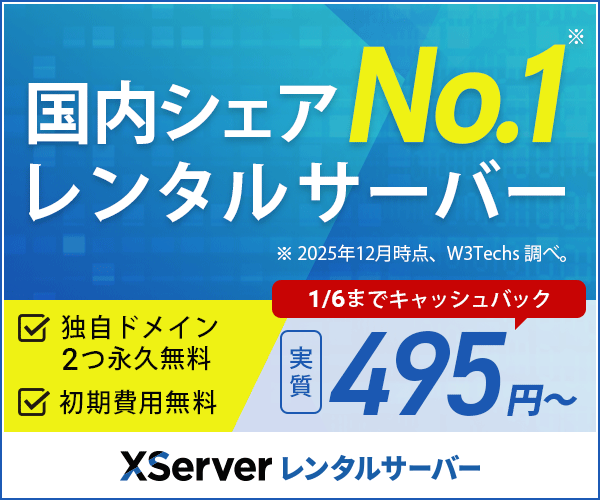
独自ドメイン永久無料特典対象なので、維持費がかからずお得です。
💡ポイント
- 短く覚えやすい
- ブログ内容や名前に関連
- 「.com」「.net」が人気
Step4|WordPress情報入力
次にWordPressの基本情報を入力します。
| 項目 | 入力例 |
|---|---|
| ブログタイトル | 後で変更OK |
| ユーザー名 | ログインID |
| パスワード | 強め設定推奨 |
| メールアドレス | 受信できるもの |
ここで設定するログイン情報は後から使うので、必ずメモしておきましょう。
Step5|契約期間を選択
選べる期間は3ヶ月〜36ヶ月。
おすすめは「12ヶ月以上」
理由:
- 月額料金が安くなる
- SEOや広告申請で信頼性UP
- 無料特典が最大化
Step6|支払い設定と確認
クレジットカード情報を入力し、利用規約にチェック。
その後、「この内容で申し込む」をクリックすれば設定完了です。
支払い完了後、エックスサーバー側で環境構築が始まり、5〜10分ほどで完了メールが届きます。
Step7|WordPressにログインする
メール内に書かれているURLをクリックすると、以下のような画面が表示されます👇
👉(画像挿入位置:WordPressログイン画面)
先ほど設定した:
- ユーザー名
- パスワード
を入力しログインします。
これでWordPressの管理画面へアクセスできるようになります。
Step8|初期設定(必須)
WordPressはこのままでも使えますが、まず初めに以下の設定を行うとSEOや運用面で有利です。
✔ 必須初期設定
| 設定 | 内容 |
|---|---|
| パーマリンク設定 | URL最適化(記事URLがキレイに) |
| テーマ選択 | デザインテンプレート変更 |
| プラグイン導入 | 機能拡張 |
(1)パーマリンク設定
WordPress管理画面 →設定 → パーマリンク → 「投稿名」を選択。

(2)テーマ設定
WordPressにはデザインテンプレート(テーマ)が用意されています。
エックスサーバー利用者なら人気テーマ**「Xwrite」**が無料で使えます。
テーマ → 新規追加 → Xwriteまたは好みのテーマをインストール。
筆者はCocoonを使用しています。
(3)プラグインインストール
おすすめプラグイン:
| プラグイン名 | 用途 |
|---|---|
| SEO SIMPLE PACK | SEO最適化 |
| WPForms | お問い合わせフォーム |
| SiteGuard WP Plugin | セキュリティ強化 |
| BackWPup | 自動バックアップ |
Step9|記事を作成する
設定が完了したら、さっそく記事を書いてみましょう。
WordPress管理画面 → 投稿 → 新規追加
文章・画像・装飾などを編集し、「公開」ボタンを押せばサイトに反映されます。
Step10|サイトを改善しながら継続する
WordPressは使い込むほど自由度が上がります。
- Google Analytics登録
- Search Console設定
- デザイン調整
- メニューや固定ページ作成
- バックアップ設定
など徐々にカスタマイズしていくことで、より本格的なサイトになっていきます。
WordPress開設の流れまとめ(最短版)
| 手順 | 内容 |
|---|---|
| ① 公式サイトにアクセス | 申し込み開始 |
| ② プラン選択 | スタンダードでOK |
| ③ ドメイン設定 | 永久無料 |
| ④ WordPress情報入力 | サイト名・ID・パス |
| ⑤ 支払い | 即時設定開始 |
| ⑥ ログイン | 自動構築後アクセス可能 |
まずはサイトを作ってみよう
WordPressは最初の1サイト目が最大のハードル。
しかし一度開設すれば、ブログ・LP制作・EC・会社サイトなど、活用の幅は無限に広がります。
エックスサーバーなら、
- 初心者でも簡単にスタートできる
- 高速でSEOに強いサイトが作れる
- 料金以上の価値と安心感がある
という強みが揃っています。
📌 迷っているなら、まずは始めてみることが一番の近道です。
👉 エックスサーバー公式サイトはこちら